📅 Comment partager un rendez-vous élève avec le personnel ?

Cette fonctionnalité facilite la coordination entre les équipes et évite la perte d'information lors du suivi d'un élève.
Prérequis
- Avoir accès au module "Gestion d'inscription" ou "Vie Scolaire"
- Disposer des droits nécessaires pour créer ou modifier un rendez-vous
Étapes
1. Accéder aux rendez-vous d'un élève
- Ouvrez le module "Gestion d'inscription" ou "Vie Scolaire", puis le menu "Élèves"
- Sélectionnez l'élève concerné
- Dans la colonne "Action", cliquez sur l'icône dédiée aux rendez-vous pour afficher la liste des rendez-vous à venir liés à cet élève
2. Ajouter un rendez-vous
- Cliquez sur le bouton "Ajouter un rendez-vous"
- Renseignez les informations demandées dans le formulaire
- Accédez ensuite à l'option de partage
3. Partager le rendez-vous avec le personnel
- Dans le formulaire de création, repérez l'option "Partager avec le personnel"
- Par défaut, cette option est définie sur "Non"
- Sélectionnez "Oui" pour faire apparaître un champ de sélection du personnel concerné
- Choisissez un ou plusieurs profils parmi : Admin, Direction, Secrétaire
- Enregistrez le rendez-vous
Une fois enregistré, le rendez-vous devient visible dans l'espace des profils sélectionnés.
4. Modifier le partage d'un rendez-vous existant
- Ouvrez un rendez-vous déjà créé et non partagé
- Activez l'option "Partager avec le personnel" en sélectionnant Oui
- Choisissez le personnel concerné
- Enregistrez les modifications
Le rendez-vous est alors ajouté aux profils sélectionnés, sans avoir besoin de le recréer.
Points importants
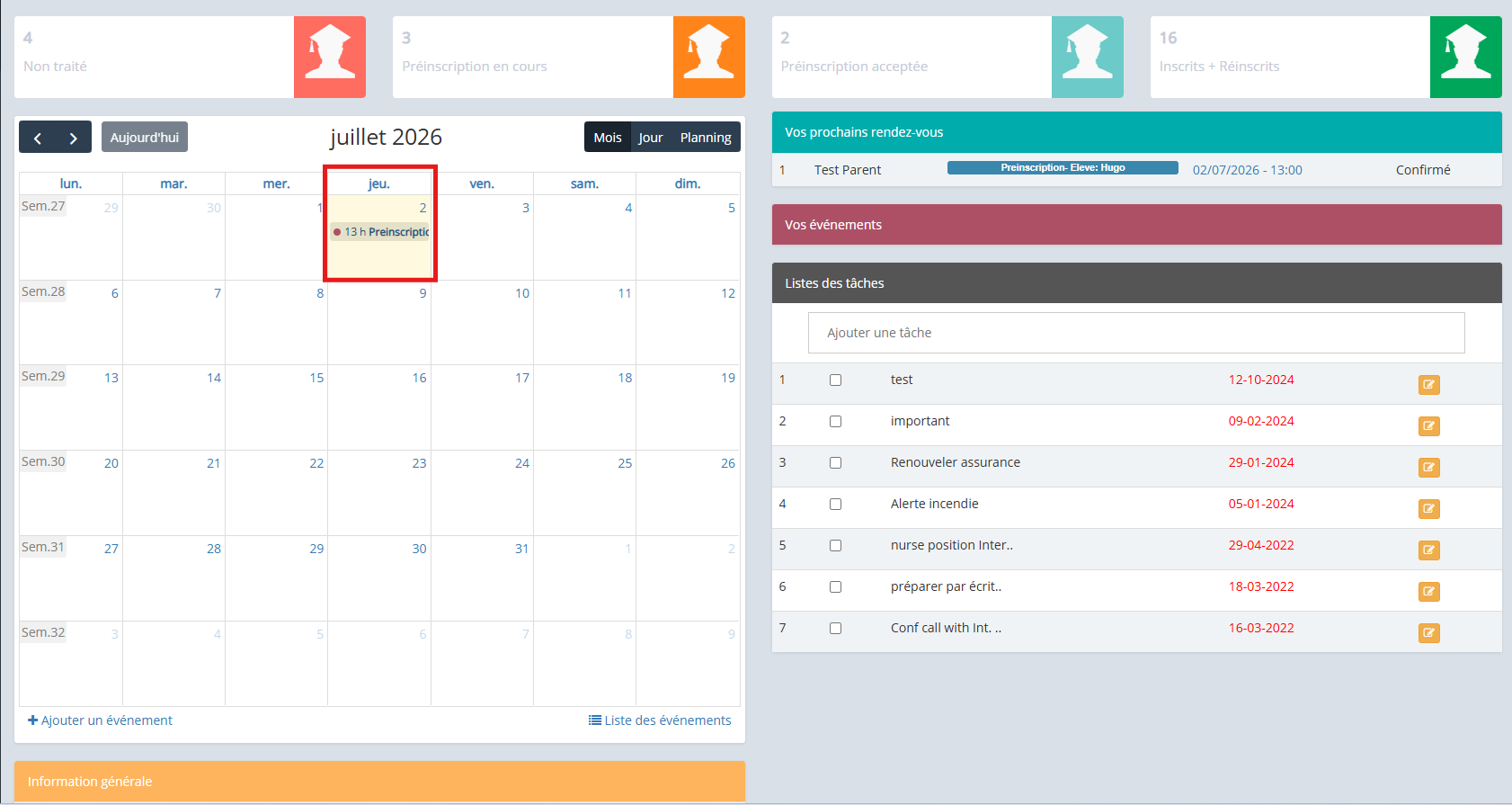
- Seuls les rendez-vous ayant le statut "Confirmé" apparaissent dans le calendrier du tableau de bord
- Le partage peut être activé dès la création du rendez-vous ou ajouté a posteriori
- Plusieurs profils peuvent être sélectionnés simultanément pour un même rendez-vous
- Seuls les profils Admin, Direction et Secrétaire peuvent recevoir un partage
Questions fréquentes
Qui peut voir un rendez-vous partagé ?
Seuls les membres du personnel sélectionnés dans le champ de partage, parmi les profils Admin, Direction et Secrétaire, peuvent voir le rendez-vous.
Le partage est-il activé par défaut ?
Non. L'option Partager avec le personnel est définie sur Non par défaut. Elle doit être activée manuellement lors de la création ou de la modification du rendez-vous.
Peut-on partager un rendez-vous après sa création ?
Oui. Un rendez-vous non partagé peut être modifié à tout moment pour activer le partage et sélectionner le personnel concerné.
Pourquoi un rendez-vous n'apparaît-il pas dans le calendrier du tableau de bord ?
Seuls les rendez-vous ayant le statut Confirmé s'affichent dans le calendrier du tableau de bord. Vérifiez le statut du rendez-vous si celui-ci n'apparaît pas.
Peut-on partager un rendez-vous avec plusieurs profils à la fois ?
Oui. Il est possible de sélectionner plusieurs profils parmi Admin, Direction et Secrétaire pour un même rendez-vous.
Besoin d'aide ?
Pour toute question complémentaire, contactez le support MyScol à l'adresse support@myscol.com.