Comment gérer un bus ?
Le module Transport de MyScol vous permet de gérer l'ensemble de votre flotte de bus scolaires :
création, modification, archivage et suppression. Ce guide vous explique chaque action, étape par étape.
Créer un nouveau bus
- Allez dans le module Transport depuis le menu principal.
- Cliquez sur le menu Bus, puis sur le lien Ajouter un bus.
- Renseignez les informations du bus dans le formulaire.
- Cliquez sur le bouton Ajouter pour valider la création.


Modifier un bus existant
- Dans la liste des bus, repérez le bus à modifier.
- Cliquez sur l'icône Modifier en face du bus concerné.
- Mettez à jour les informations souhaitées, puis enregistrez.

Archiver, restaurer ou supprimer plusieurs bus en même temps
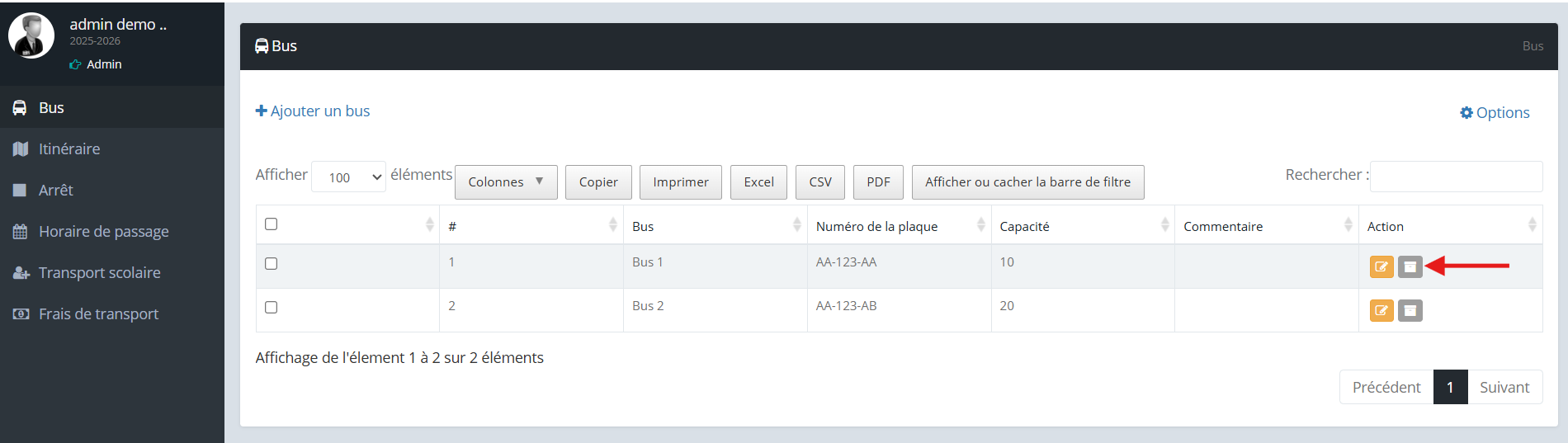
Archiver un bus
Cliquez sur l'icône grise du bus à archiver.
Archiver plusieurs bus
- Dans la liste des bus, cochez les bus à archiver.
- Cliquez sur Options, puis choisissez Archiver.
- Cliquez sur Valider pour confirmer.
Pour consulter la liste des bus archivés, cliquez sur Voir les bus archivés.
Restaurer plusieurs bus archivés
- Accédez à la liste des bus archivés via Voir les bus archivés.
- Cochez les bus à restaurer.
- Cliquez sur Options, puis choisissez Restaurer.
- Cliquez sur Valider pour confirmer.
Supprimer plusieurs bus archivés
- Accédez à la liste des bus archivés.
- Cochez les bus à supprimer.
- Cliquez sur Options, puis choisissez Supprimer.
- Cliquez sur Valider pour confirmer.
Restaurer ou supprimer un seul bus
Depuis la liste des bus archivés, vous pouvez agir sur un bus individuellement :
- Cliquez sur Restaurer pour remettre le bus en service.
- Cliquez sur Supprimer pour le retirer définitivement.
Points importants
- Un bus archivé n'est plus actif, mais ses données sont conservées. Vous pouvez le restaurer à tout moment.
- La suppression est définitive. Elle n'est possible que depuis la liste des bus archivés.
- Pour archiver ou supprimer plusieurs bus en une seule action, vous devez en sélectionner au moins un.
Questions fréquentes
Comment ajouter un bus dans MyScol ?
Rendez-vous dans le module Transport, cliquez sur Bus, puis sur Ajouter un bus. Renseignez les informations et cliquez sur Ajouter.
Comment modifier les informations d'un bus ?
Dans la liste des bus, cliquez sur l'icône Modifier en face du bus concerné, puis mettez à jour les champs souhaités.
Quelle est la différence entre archiver et supprimer un bus ?
Archiver un bus le retire de la liste active, mais conserve ses données. Il peut être restauré. La suppression est définitive et irréversible.
Comment retrouver un bus archivé ?
Depuis la liste des bus, cliquez sur Voir les bus archivés. Vous y retrouvez tous les bus archivés, avec la possibilité de les restaurer ou de les supprimer.
Peut-on archiver plusieurs bus en même temps ?
Oui. Sélectionnez les bus souhaités dans la liste, cliquez sur Options, choisissez Archiver, puis cliquez sur Valider.