💰 Comment créer et envoyer un devis à un parent ou un élève ?

Étape 1 : Créer un devis depuis la fiche d'un parent ou d'un élève
- Rendez-vous dans le menu "Parents" ou le menu "Élèves".
- Ouvrez la fiche du parent ou de l'élève concerné.
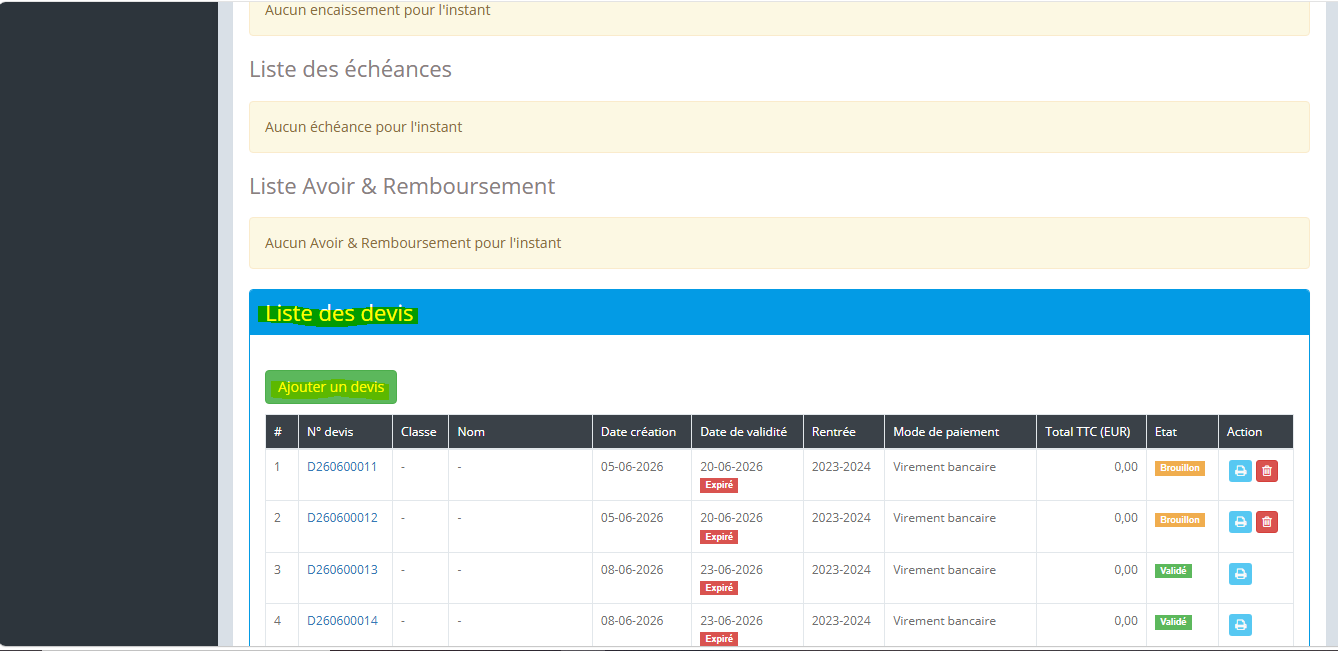
- Repérez le bloc "Liste des devis", qui affiche tous les devis déjà associés à cette fiche.
- Cliquez sur le bouton "Ajouter un devis".
- Vous êtes automatiquement redirigé vers l'interface de création du devis. Les informations du parent ou de l'élève (nom, adresse, adresse e-mail, etc.) sont préremplies.
- Complétez les informations restantes, puis enregistrez le devis.
Étape 2 : Consulter les devis existants
Les devis créés sont accessibles à plusieurs endroits :
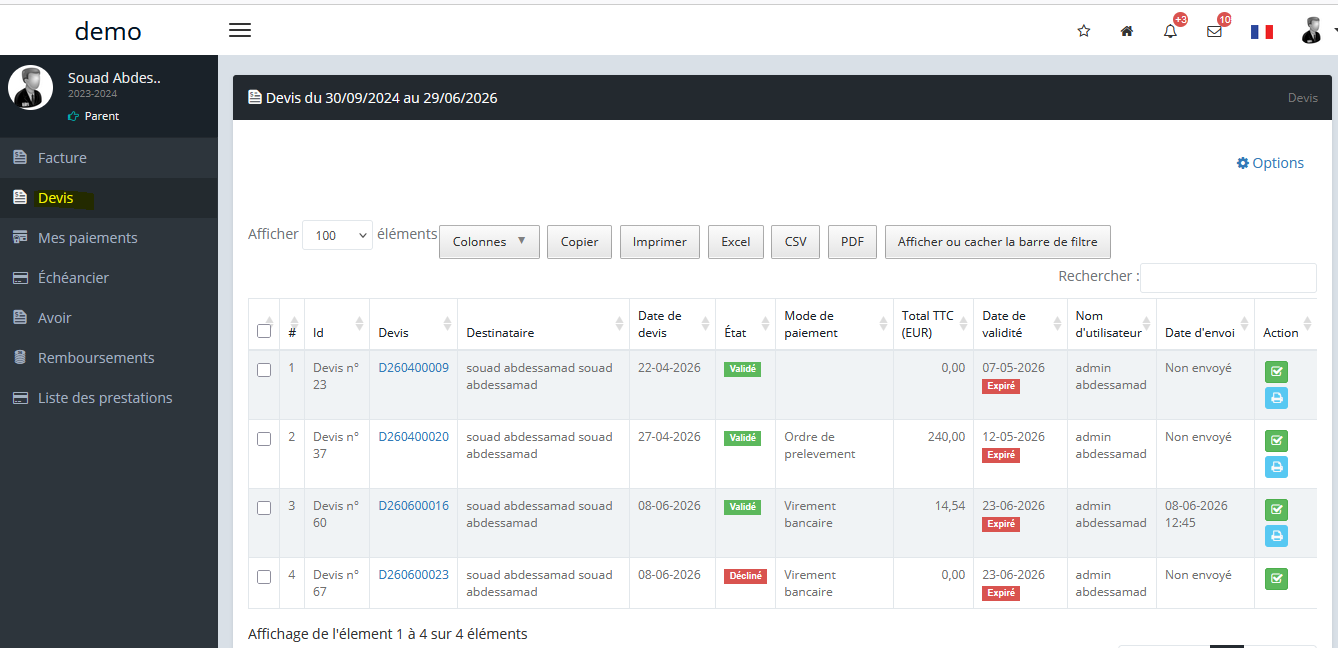
- depuis le bloc "Liste des devis" de la fiche d'un parent ;
- depuis le bloc "Liste des devis" de la fiche d'un élève ;
- depuis le module Finance, menu Devis, qui centralise et permet de gérer l'ensemble des devis.

Étape 3 : Générer plusieurs devis en une seule fois
Pour gagner du temps lors d'une campagne de facturation, il est possible de générer un devis pour plusieurs parents en même temps.
- Depuis la liste des Parents / Élèves, cochez les cases correspondant aux parents concernés.
- Cliquez sur le bouton "Options".
- Le bloc "Traitement en masse" s'affiche.
- Sélectionnez l'action "Générer un devis".
- Choisissez le modèle de devis à utiliser.
Étape 4 : Envoyer un ou plusieurs devis par e-mail
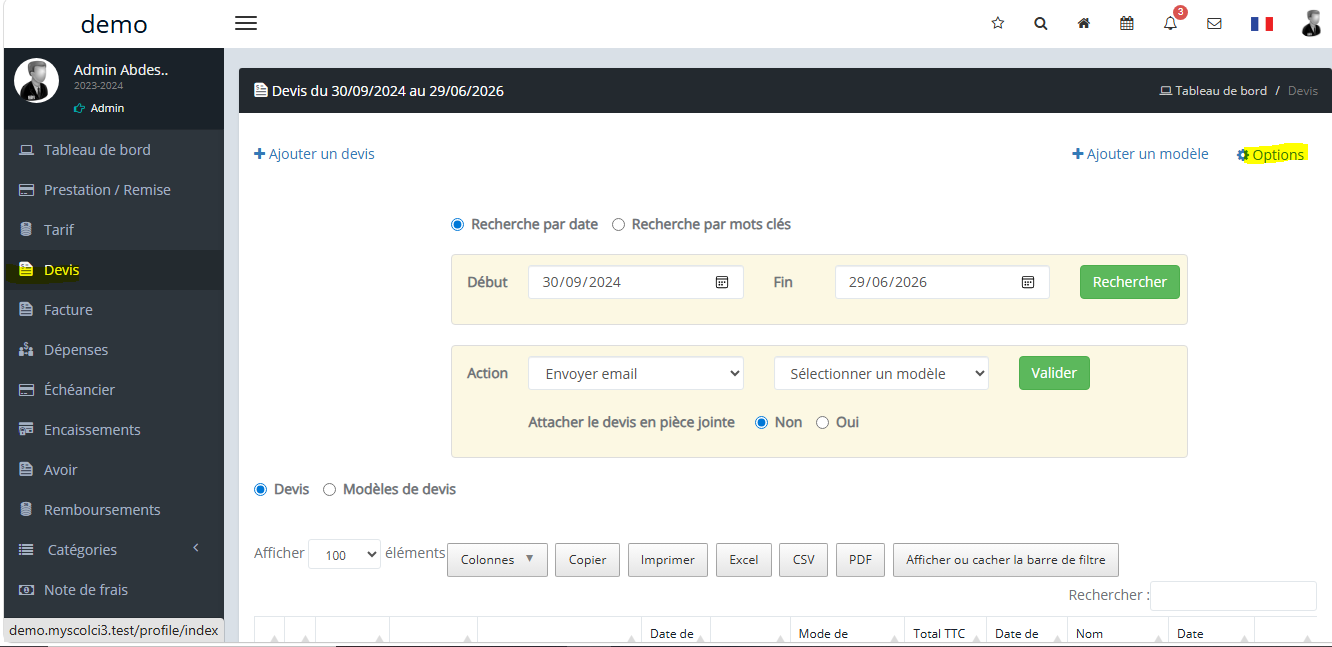
- Depuis le module Finance, menu Devis, cochez un ou plusieurs devis.
- Cliquez sur le bouton "Options".
- Dans le bloc Traitement en masse, sélectionnez l'action "Envoyer un e-mail".
- Choisissez l'un des deux modèles d'e-mail disponibles.
Modèle 1 : Envoi du devis
Ce modèle envoie le devis au destinataire associé. Le devis est automatiquement joint à l'e-mail au format PDF. Il est généralement utilisé pour le premier envoi.
Modèle 2 : Relance de devis
Ce modèle permet d'envoyer une relance au destinataire. L'option Attacher le devis en pièce jointe détermine si le PDF est inclus :
- Oui : le devis est joint à l'e-mail au format PDF.
- Non : seul l'e-mail de relance est envoyé.
Une fois le modèle et les options choisis, cliquez sur Valider pour envoyer les e-mails aux destinataires.
Points importants
- Vérifiez que l'adresse e-mail du parent ou de l'élève est correctement renseignée avant tout envoi, pour garantir la bonne réception du devis et des relances.
- Le module "Finance" centralise tous les devis, quel que soit leur point de création, ce qui facilite leur suivi.
- Les devis ne sont visibles sur les portails "Parents" et "Élèves" qu'après validation.
Questions fréquentes
Comment créer un devis pour un parent ou un élève ?
Ouvrez la fiche du parent ou de l'élève, puis cliquez sur Ajouter un devis dans le bloc Liste des devis. Les informations de contact sont préremplies automatiquement.
Où retrouver tous les devis créés dans MyScol ?
Tous les devis sont centralisés dans le module "Finance", menu "Devis". Ils sont aussi visibles depuis la fiche de chaque parent ou élève concerné.
Peut-on générer plusieurs devis en même temps ?
Oui. Depuis la liste des Parents / Élèves , sélectionnez les parents / élèves concernés, puis utilisez l'action Générer un devis dans le bloc Traitement en masse.
Comment envoyer un devis par e-mail ?
Depuis le module "Finance", sélectionnez le ou les devis à envoyer, puis choisissez l'action "Envoyer un e-mail". Le modèle Envoi du devis joint automatiquement le PDF.
Un devis est-il visible par les parents avant validation ?
Non. Le devis apparaît sur le Portail Parents et le Portail Élèves uniquement une fois qu'il a été validé.
Besoin d'aide ?
Pour toute question sur la gestion des devis, contactez le support MyScol à l'adresse support@myscol.com.