❓🗑️ Comment utiliser la suppression en masse des notifications ?
La fonctionnalité “Suppression en masse des notifications” permet de gérer rapidement un grand nombre de notifications devenues inutiles ou obsolètes.
Grâce à cette action, vous pouvez supprimer plusieurs notifications en une seule opération, sans devoir les effacer individuellement.
Cette option est particulièrement utile pour :
-
nettoyer le module de communication,
-
supprimer des notifications envoyées par erreur,
-
archiver ou réorganiser régulièrement l’espace de travail.
🚀 Étapes pour effectuer une suppression en masse
Voici comment utiliser cette action étape par étape :
1️⃣ Ouvrir le module “Communication” 💬
Depuis le menu principal, accédez au module Communication.
2️⃣ Aller dans le menu “Notifications” 🔔
Une fois dans le module, sélectionnez Notifications pour afficher la liste de toutes les notifications envoyées ou reçues.
3️⃣ Choisir le mode “Tableau” 🗂️
Avant de cliquer sur le bouton Options, assurez-vous que la vue est en mode Tableau.
Seule cette vue permet de sélectionner plusieurs notifications pour la suppression en masse.
4️⃣ Cliquer sur le bouton “Options” ⚙️
En haut à droite, cliquez sur le bouton Options, qui affiche les actions disponibles.
5️⃣ Choisir l’action “Supprimer des notifications” 🗑️
Dans le menu déroulant, sélectionnez :
➡️ Supprimer des notifications
6️⃣ Sélectionner les notifications à supprimer ✔️
Cochez les cases situées à gauche des notifications que vous souhaitez supprimer.
7️⃣ Cliquer sur “Valider” pour confirmer l’action ✅
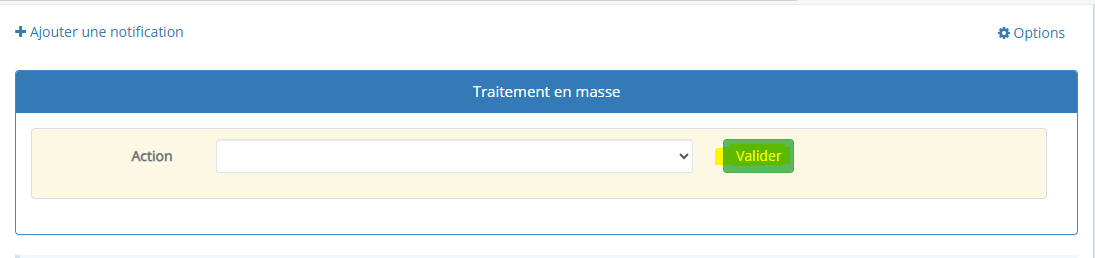
Une fois les notifications sélectionnées, cliquez sur le bouton Valider pour lancer l’opération.
🎉 Que se passe-t-il après validation ?
-
Les notifications sélectionnées sont supprimées définitivement.
-
Un message de confirmation apparaît si l’opération est réussie.
-
Si aucune notification n’est sélectionnée, un message d’erreur vous invitera à choisir au moins un élément.
Cette action vous permet de garder votre interface propre et organisée en quelques clics.